
Vamos falar sobre o comando lzcat Você já se deparou com um arquivo compactado (com final .lzma ou .xz) e precisou ver o conteúdo dele rapidamente, mas não queria ter o trabalho de descompactar tudo, encher seu disco e depois ter que apagar?
Imagine que você é um estudante ou administrador de sistemas analisando logs antigos. Você só quer ler uma linha de erro. Descompactar um arquivo de 5GB só para isso é uma perda de tempo e espaço.
É aqui que entra o comando lzcat. Ele é o “superpoder de visão de raio-X” para arquivos compactados no Linux. Neste guia, vamos desmistificar essa ferramenta, saindo da complexidade dos manuais técnicos para uma explicação prática, direta e focada no que você realmente vai usar no dia a dia.
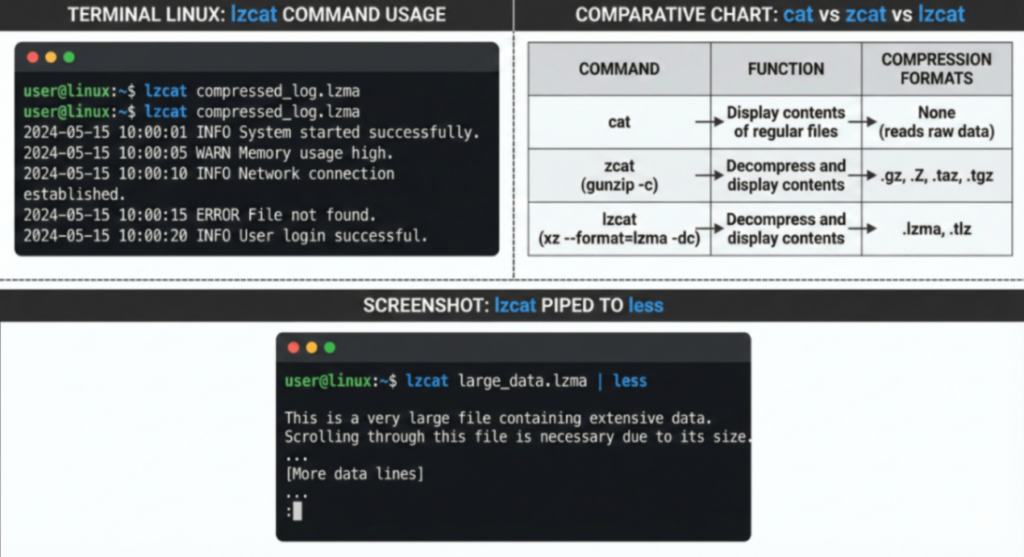
O Que é o Comando lzcat?
Para entender o lzcat, primeiro lembre-se do comando clássico cat. O cat serve para exibir o conteúdo de um arquivo texto na sua tela (saída padrão).
O lzcat faz exatamente a mesma coisa, mas para arquivos que estão compactados com o algoritmo LZMA (muito comum em distribuições Linux para pacotes e logs).
Em termos simples:
- cat: Lê arquivos normais (
arquivo.txt). - lzcat: Lê arquivos compactados (
arquivo.lzmaou.xz) e mostra o texto “descompactado” na tela, sem criar um novo arquivo no seu disco.
Tecnicamente, o lzcat é um atalho para o comando xz --format=lzma --decompress --stdout. Mas convenhamos: digitar lzcat é muito mais rápido e fácil de lembrar!
🚀 Pausa para o Conhecimento
Quer dominar a linha de comando e deixar de ser apenas um usuário para se tornar um administrador de sistemas disputado pelo mercado? Conheça nossos cursos completos de Linux e Segurança aqui e acelere sua carreira hoje mesmo.
Como Usar o lzcat na Prática (Exemplos Simples)
Esqueça as opções complexas de gerenciamento de memória por enquanto. Como iniciante, você usará o lzcat principalmente para três tarefas. Vamos ver cada uma delas.
1. Visualização Rápida de Conteúdo
O uso mais básico. Você tem um arquivo chamado logs-antigos.lzma e quer ver o que tem dentro.
Comando: lzcat logs-antigos.lzma
O que acontece: O texto aparecerá rolando rapidamente na sua tela terminal.
2. Controlando a Leitura (Paginação)
Se o arquivo for grande, o texto vai passar rápido demais. O ideal é combinar (usar o “pipe” |) o lzcat com o comando less ou more. Assim, você lê página por página.
Comando: lzcat logs-antigos.lzma | less
Use as setas para subir e descer e a tecla q para sair.
3. Encontrando Algo Específico (Filtro)
Digamos que você só quer saber se existe a palavra “Erro” dentro desse arquivo compactado, sem ler o resto. Combine com o grep.
Comando: lzcat logs-antigos.lzma | grep “Erro”
Diferenças Essenciais: cat vs zcat vs lzcat
Muitos estudantes confundem essas ferramentas. Vamos esclarecer de vez com uma tabela rápida:
| Comando | Tipo de Arquivo Alvo | Extensão Comum |
| cat | Texto puro (não compactado) | .txt, .conf, .log |
| zcat | Compactado com gzip | .gz |
| lzcat | Compactado com LZMA/XZ | .lzma, .xz |
Dica de Pro: Se você tentar usar o cat num arquivo compactado, verá apenas símbolos estranhos na tela. Se usar o lzcat, verá o texto legível.
Por Que Usar lzcat em Vez de Descompactar?
- Velocidade: Você acessa a informação instantaneamente.
- Economia de Espaço: Não é criado um arquivo duplicado descompactado no seu HD.
- Segurança: Ótimo para verificar logs em servidores de produção onde você não pode encher o disco com arquivos temporários.
Conclusão
O comando lzcat é uma ferramenta essencial no cinto de utilidades de qualquer usuário Linux. Ele simplifica a vida ao permitir que você interaja com dados compactados de forma transparente, como se fossem arquivos de texto comuns.
Não se deixe intimidar por manuais técnicos longos que falam de “bits de preenchimento” ou “alocação de memória” logo de cara. Comece pelo básico: visualizar, paginar e filtrar.
Quer se tornar um Especialista?
Ocomando lzcat é apenas a ponta do iceberg. O universo Linux é vasto e oferece as melhores oportunidades de salário na área de TI.
💼 O mercado de TI procura quem domina Linux
Profissionais qualificados em Linux e Segurança disputam os melhores salários. Saia do amadorismo e siga uma trilha de aprendizado estruturada.
QUERO ME TORNAR UM ESPECIALISTACertificados reconhecidos pelo mercado