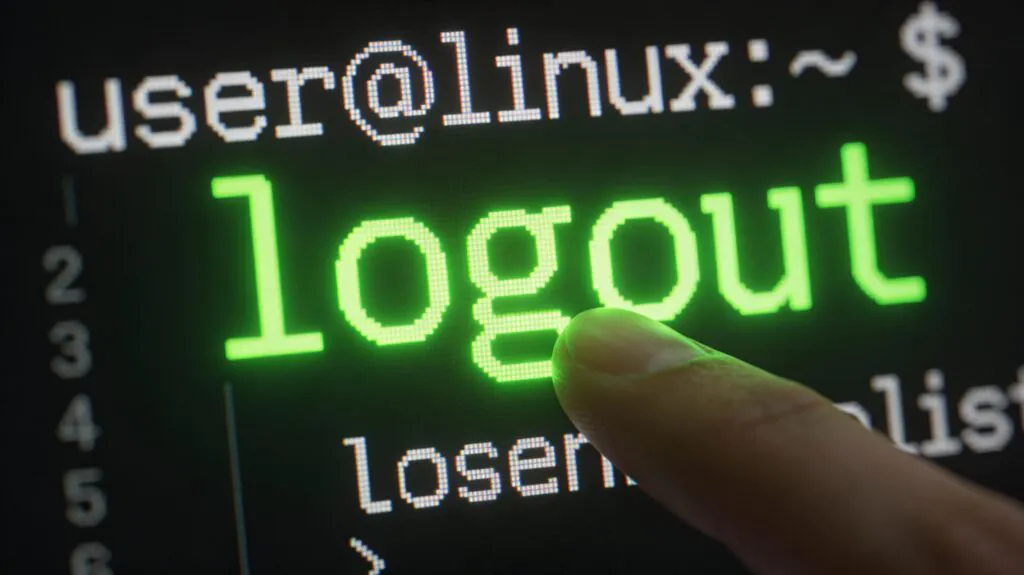
O Comando Logout você já teve aquela sensação de “sair correndo e deixar a porta aberta” ao usar um computador compartilhado ou um servidor? No Linux, fechar a janela do terminal sem avisar o sistema é exatamente isso.
Muitos iniciantes simplesmente clicam no “X” vermelho, mas no mundo real dos servidores e da segurança da informação, isso é um erro básico. O sistema operacional precisa saber que você terminou para encerrar processos, liberar memória e salvar seu histórico.
É aqui que entra o comando logout. Ele é o jeito “educado” e seguro de encerrar sua sessão. Neste guia, vamos descomplicar esse comando e te dar 5 dicas essenciais para você gerenciar suas saídas de sistema como um verdadeiro administrador.
O Que é o Comando logout?
O logout é o comando utilizado para encerrar uma sessão de login shell.
Explicando de forma simples: quando você digita seu usuário e senha para entrar no sistema (seja numa tela preta ou via acesso remoto), você iniciou uma sessão de login. O logout é o comando que diz: “Ok, Linux, terminei por hoje. Pode fechar a conta e apagar a luz.”
Agora, vamos às 5 dicas que vão te salvar de erros comuns.
Dica 1: Entenda a Diferença entre ‘logout’ e ‘exit’
Essa é a confusão número 1 dos estudantes.
- Use
logout: Quando você está em uma “login shell”. Exemplo: Você acessou um servidor remoto via SSH ou está no terminal puro (aquelas telas pretasTTYque acessamos com Ctrl+Alt+F3). - Use
exit: Quando você abriu apenas uma janelinha de terminal dentro do seu ambiente gráfico (GNOME, KDE, etc.). Essas janelas são “sub-sessões”, não sessões de login principais.
O que acontece se eu errar? Se você digitar logout numa janela comum, o terminal vai te dar um erro: bash: logout: not a login shell: use 'exit'. O sistema está te dizendo: “Ei, você não fez login aqui, você só abriu uma janela. Use exit!”
Dica 2: O Atalho Ninja (Ctrl + D)
Quer parecer um veterano do Linux? Esqueça de digitar comandos para sair. Simplesmente pressione Ctrl + D no seu teclado.
Isso envia um sinal de “Fim de Arquivo” (EOF) para o terminal. O shell entende que a entrada de dados acabou e fecha a sessão automaticamente. Funciona tanto para substituir o logout quanto o exit. É rápido, prático e muito usado por profissionais.
🚀 Pausa para o Conhecimento
Você já sabe entrar e sair, mas sabe o que fazer dentro do terminal para gerenciar servidores reais? O mercado de TI está desesperado por profissionais que dominam a linha de comando. Clique aqui e fale conosco no WhatsApp para descobrir a trilha de cursos Linux e comece sua carreira hoje.
Dica 3: Cuidado com Processos em Segundo Plano
Às vezes, você tenta sair e o terminal diz: “There are stopped jobs”. Isso significa que você tem programas rodando ou pausados em segundo plano. Se você forçar a saída, esses programas serão “mortos” (encerrados abruptamente) e você pode perder dados.
O jeito certo:
- Digite
jobspara ver o que está rodando. - Traga o processo para frente com
fge encerre-o corretamente, ou use o comandodisownse quiser que ele continue rodando mesmo depois que você sair.
Dica 4: Limpando o Rastro (Segurança Básica)
Quando você faz logout, o Linux salva os comandos que você digitou no arquivo .bash_history. Se você digitou uma senha sem querer ou um comando sensível, isso ficará gravado lá.
Antes de dar o logout, uma boa prática de segurança para iniciantes é limpar o histórico da sessão atual se você estiver em um computador público:
history -c && logout
Isso limpa o histórico da memória e sai do sistema imediatamente.
Dica 5: Saindo de Múltiplas Camadas
Imagine que você acessou o Servidor A, e de lá acessou o Servidor B. Você está num “túnel” de conexões.
- O primeiro
logout(ou Ctrl+D) vai te tirar do Servidor B e te devolver para o Servidor A. - O segundo
logoutte tira do Servidor A e te devolve para o seu computador.
Mantenha a calma e saia camada por camada. Não feche a janela bruta, ou você pode deixar sessões “zumbis” presas nos servidores intermediários.
Conclusão
O comando logout parece simples, mas usá-lo corretamente é um sinal de maturidade técnica. Ele garante a integridade dos seus dados e a segurança do servidor. Lembre-se: um bom administrador de sistemas sempre “fecha a porta” corretamente antes de ir embora.
Agora que você já sabe sair com estilo, que tal aprender a comandar o sistema de verdade?
💼 O mercado de TI procura quem domina Linux
Saber entrar e sair do sistema é apenas o primeiro passo. Profissionais qualificados em Linux e Segurança disputam os melhores salários do mercado. Saia do amadorismo e siga uma trilha de aprendizado estruturada e reconhecida.
🚀 Quer se tornar um Especialista?
Não perca tempo tentando aprender tudo sozinho. Descubra o caminho mais rápido para a certificação.
VER TRILHA DE CURSOS ➔